
 Built for safer chats and sharing


 Kids Safety
AI screened photos · Human moderated
Kids Safety
AI screened photos · Human moderated
Safer for kids
 AI checks uploaded photos
 Human moderators review reports
 Tools to report unsafe behavior
 English
 አማርኛ
አማርኛ
 العربية
 Български
 বাংলা
বাংলা
 Català
 Čeština
 Dansk
Dansk
 Deutsch
 Ελληνικά
 Español
 Eesti
Eesti
 فارسی
فارسی
 Suomi
Suomi
 Filipino
 Français
 ગુજરાતી
 עברית
עברית
 हिन्दी
 Hrvatski
 Magyar
 Bahasa Indonesia
 Italiano
 日本語
日本語
 ಕನ್ನಡ
ಕನ್ನಡ
 한국어
한국어
 Lietuvių
 Latviešu
 മലയാളം
 मराठी
मराठी
 Bahasa Melayu
 Nederlands
 Norsk
Norsk
 Polski
 Português
 Română
 Русский
 Slovenčina
 Slovenščina
 Српски
 Svenska
 Kiswahili
 தமிழ்
தமிழ்
 తెలుగు
 ไทย
ไทย
 Türkçe
 Українська
 Tiếng Việt
 中文
中文

एक्स्टेंशन इंस्टॉल करें और अपने संग्रह तक पहुंचें
Cursor Style एक्स्टेंशन इंस्टॉल करने के लिए, बस Chrome Web Store में आधिकारिक पेज पर जाएं और "Chrome में जोड़ें" बटन पर क्लिक करें:
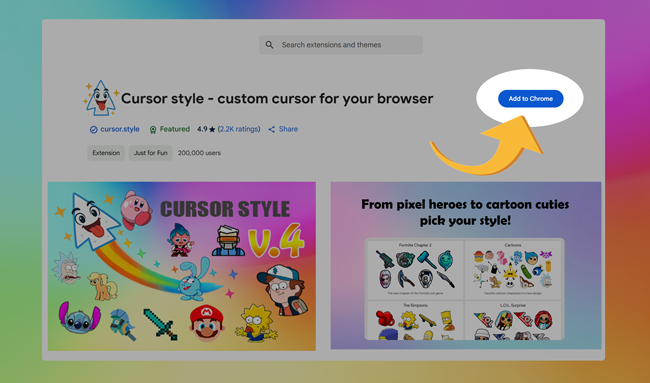
इंस्टॉलेशन के बाद, वेबसाइट नेविगेशन बार पर "मेरा संग्रह" नामक एक नया मेनू आइटम दिखाई देगा। यह खंड आपको एक सुविधाजनक स्थान पर अपने सभी पसंदीदा कर्सर और प्रभावों को प्रबंधित करने देता है।
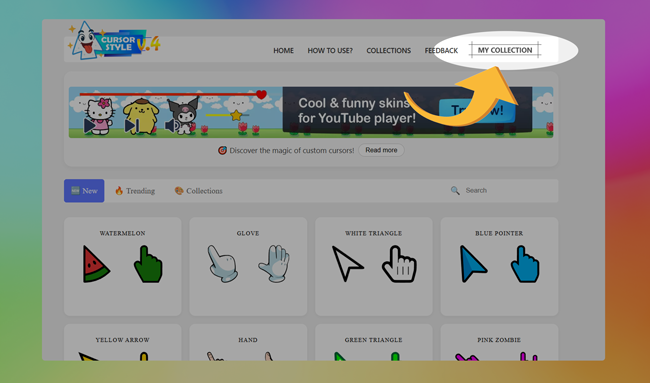
अपने संग्रह को जल्दी से एक्सेस और प्रबंधित करें
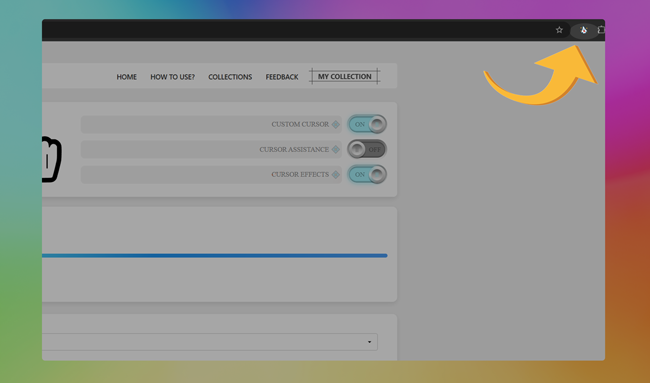
अपने संग्रह को तुरंत खोलने के लिए, बस अपने ब्राउज़र के ऊपरी-दाएं कोने में एक्सटेंशन आइकन पर क्लिक करें। यह आपको सीधे आपके व्यक्तिगत संग्रह विंडो पर ले जाएगा।
संग्रह टैब के अंदर, आप आसानी से एक क्लिक से एक्सटेंशन को सक्षम या अक्षम कर सकते हैं। यह आपको आवश्यकतानुसार जल्दी से डिफ़ॉल्ट सिस्टम कर्सर पर वापस स्विच करने में मदद करता है।
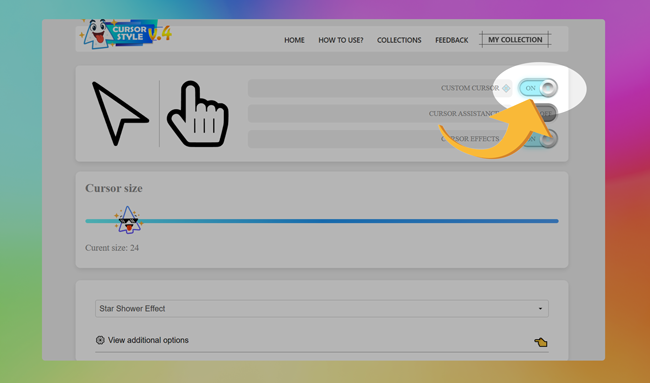
आप अपने कर्सर के लिए विज़ुअल इफ़ेक्ट भी सक्षम कर सकते हैं। बस इफ़ेक्ट स्विच को टॉगल करें, और आपका चयनित दृश्य संवर्धन तुरंत लागू हो जाएगा।
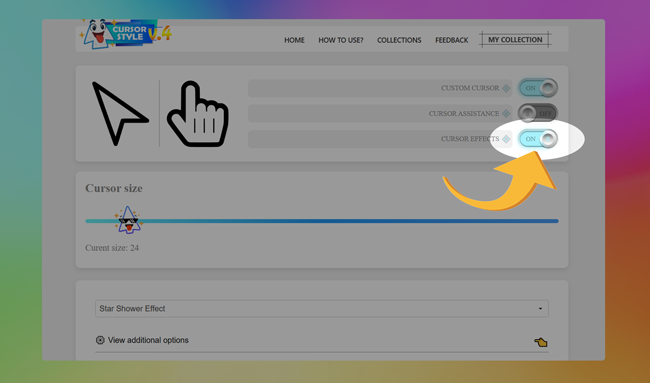
आपके संग्रह से कर्सर कैसे लागू करें
एक्स्टेंशन में कर्सर का उपयोग करने के लिए, आपको पहले इसे अपने संग्रह में जोड़ना होगा। आप कर्सर पूर्वावलोकन के अंतर्गत "संग्रह में जोड़ें" बटन पर क्लिक करके यह कर सकते हैं। यह चयनित कर्सर को एक्स्टेंशन के अंदर आपकी व्यक्तिगत सूची में जोड़ता है।

एक बार कर्सर जोड़ने के बाद, एक्स्टेंशन के अंदर अपना संग्रह खोलें। कर्सर लागू करने के लिए, बस उस पर क्लिक करें – और यह तुरंत आपका सक्रिय कर्सर बन जाएगा।

एक्सटेंशन के अंदर कर्सर का उपयोग कैसे करें?
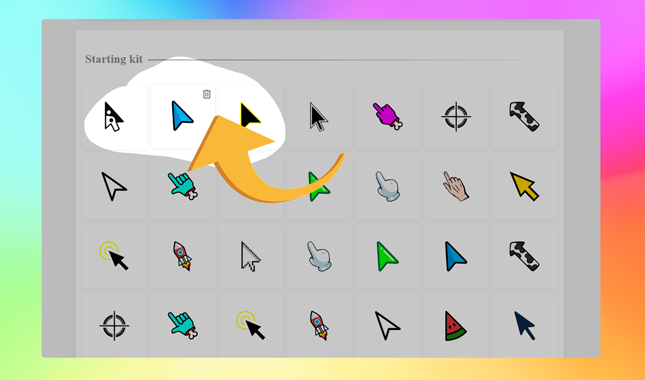
मुख्य एक्सटेंशन इंटरफेस का उपयोग करके अपनी सूची में कुछ कर्सर जोड़ने के बाद, आप उन्हें प्रबंधित करना चाह सकते हैं। अपने सक्रिय सूची से कर्सर हटाना सरल है: बस उस कर्सर पर होवर करें जिसकी आपको अब आवश्यकता नहीं है, और उस पर दिखाई देने वाले कचरा बिन आइकन पर क्लिक करें। यह क्रिया तुरंत आपके दृश्यमान सूची से कर्सर को हटा देती है, जिससे आपका कार्यक्षेत्र साफ और व्यवस्थित रहता है।
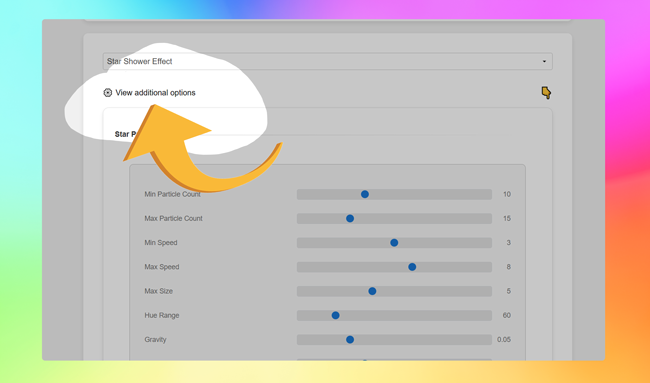
यदि आप किसी कर्सर से जुड़े प्रभाव को बदलना चाहते हैं, तो बस उसे ड्रॉपडाउन सेलेक्टर से चुनें और "अतिरिक्त विकल्प देखें" बटन पर क्लिक करें। वहां आप इस प्रभाव को बेहतर ढंग से अनुकूलित कर सकते हैं कि यह कैसा दिखता है और कैसे व्यवहार करता है ताकि आपकी शैली के अनुकूल हो सके।

หา Style ของเคอร์เซอร์สำหรับ Chrome
ทำให้ทุกเว็บไซต์สนุกขึ้นด้วยเคอร์เซอร์แบบสนุกๆ
 มีใน Chrome Web Store